Google Search Console: qué mirar cada semana
Si Google no te encuentra, tu blog es como un local precioso en una calle sin cartel.
Y no, el problema casi nunca es “no soy técnica”.
El problema suele ser otro: publicás, te esforzás, hacés todo “bien”, pero no tenés un sistema simple para saber si Google te está viendo.
Entonces aparece la duda que te drena energía: “¿Esto sirve o estoy perdiendo el tiempo?”
Google Search Console qué mirar cada semana
Google Search Console es la herramienta que te saca de esa incertidumbre.
Es gratis, es oficial de Google y te muestra lo que realmente importa: si tu blog aparece, con qué búsquedas, qué páginas crecen, cuáles se traban y qué corregir sin entrar en modo pánico.
En este artículo te dejo una rutina semanal de 10 a 15 minutos.
Una checklist práctica para WordPress con Elementor y Rank Math (gratis).
Si querés que tu blog crezca con un método simple y sin adivinar, pedime la guía gratuita para vivir de un blog.
Ahí vas a tener un paso a paso claro para ordenar tu estrategia, publicar con intención y sostener el ritmo sin volverte técnica.
Sí, quiero la guíaEl error que más frena tu blog no es el SEO, es la falta de brújula
Podés escribir posts excelentes, pero si Google no los indexa o no entiende tu tema, no hay milagro.
Y cuando además estás en etapa de orden o cambio de enfoque, esto es todavía más sensible.
Google necesita señales consistentes para ubicar tu sitio.
No se trata de “pedirle” tráfico, se trata de darle claridad.
Search Console te muestra si esa claridad existe o si estás hablando en una sala vacía.
Qué es Google Search Console y qué NO es
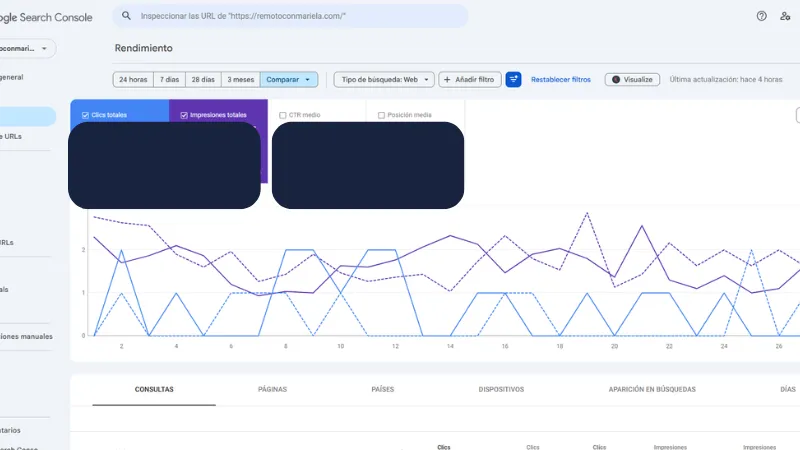
Google Search Console (GSC) es el panel de control de tu visibilidad en Google.
Te dice cómo llegás a aparecer en resultados, con qué búsquedas, qué páginas reciben impresiones, qué tan seguido te clickean y si Google pudo indexar tu contenido.
Lo que NO hace: no te dice qué hace la gente dentro del blog.
Para eso está GA4, que mide comportamiento dentro del sitio, como tiempo, conversiones y páginas vistas.
GSC responde la pregunta “¿cómo me encuentran?”
GA4 responde la pregunta “¿qué pasa después del clic?”
Si usás las dos, dejás de adivinar.
La rutina semanal de Google Search Console que te hace crecer sin volverte técnica
Esta rutina está pensada para vos si querés orden, señales simples y decisiones concretas.
No necesitás mirar veinte reportes.
Necesitás mirar cinco cosas, siempre en el mismo orden.
Preparación: elegí un rango y repetilo
Para revisión semanal, usá “últimos 7 días” y compará con el período anterior.
Para visión más estable, alterná cada dos semanas con “últimos 28 días”.
Esto evita que un día raro te haga cambiar todo.
Checklist semanal en Google Search Console (15 minutos)
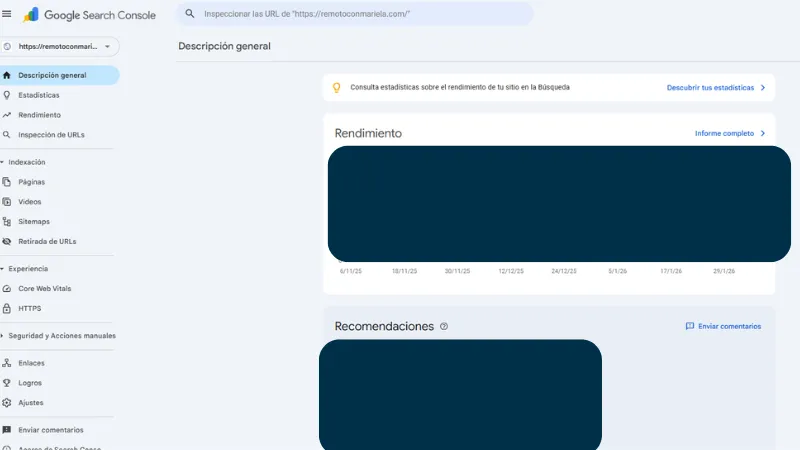
1) Rendimiento: qué mirar en Google Search Console para encontrar oportunidades rápidas
Entrá a Rendimiento.
Mirá primero Clics, Impresiones, CTR y Posición media.
Ahora, lo importante no es “la cifra”, sino el patrón.
Acción 1: detectá consultas con muchas impresiones y pocos clics.
Eso suele indicar que Google te muestra, pero tu título o tu promesa no está ganando el clic.
Ajustes simples que suelen levantar CTR:
que el título sea más específico.
que incluya una intención clara: “paso a paso”, “checklist”, “sin ser técnica”.
que la meta descripción prometa un resultado real.
Acción 2: mirá las consultas que ya te están trayendo clics.
Esas consultas son oro, porque Google ya te validó.
Si una consulta empieza a repetirse, creá un post satélite o mejorá el post actual con una sección más clara.
2) Rendimiento: revisar páginas que suben y páginas que caen
Dentro de Rendimiento, andá a la pestaña Páginas.
Ordená por clics o por impresiones y compará con el período anterior.
Qué buscás:
una URL que crece de forma consistente.
una URL que cae y no sabés por qué.
Si una URL crece: fortalecela.
Agregá 2 a 4 enlaces internos desde otros posts relacionados.
Actualizá un párrafo inicial para que sea más claro y más útil.
Si una URL cae: no entres en pánico.
Revisá si cambió la intención, si perdió CTR o si hay competencia fuerte.
A veces una actualización simple recupera la posición.
3) Inspección de URL: cómo saber si Google indexa tu blog y tus artículos nuevos
Este punto te ahorra semanas.
Usá Inspección de URL y pegá la URL de tu artículo nuevo.
Ahí vas a ver si:
está en Google, o
no está indexado, o
tiene algún bloqueo o problema.
Si no está en Google: buscá la opción de solicitar indexación.
Esto no garantiza posicionar, pero ayuda a que Google lo revise antes.
Tu mini rutina para cada post nuevo:
publicás, verificás indexación y te quedás tranquila.
Si todo esto te suena bien, pero te agobia la parte de configuración, WordPress no tiene por qué ser un lío.
Tengo una guía paso a paso para dejarlo listo con lo básico: estructura, ajustes y lo mínimo para que Google lo lea bien desde el inicio.
Sí, quiero la guía paso a pasoCómo detectar si Google no indexa tus artículos nuevos (y qué hacer)
Cuando alguien te dice “publicá y esperá”, te está dejando sin sistema.
Vos necesitás un diagnóstico simple y rápido.
Caso 1: “Rastreada pero no indexada”
Esto suele pasar cuando Google vio la URL, pero no la priorizó.
No significa “castigo”, significa “todavía no”.
Qué hacer, sin complicarte:
mejorá el primer tercio del artículo, que es lo que más define intención.
agregá enlaces internos desde 2 posts ya indexados.
asegurate de que no sea contenido duplicado o demasiado parecido a otro.
Caso 2: “Noindex” accidental en Rank Math
En WordPress con Rank Math, este error existe y es más común de lo que parece.
Entrá al post, bajá a la caja de Rank Math y buscá el ajuste de indexación.
Asegurate de que esté en Index, no en Noindex.
También revisá ajustes globales en Rank Math.
Posts y páginas que quieras posicionar deben permitir indexación.
Caso 3: errores 404, redirecciones raras o canonicals confusos
Si cambiás URLs, si migraste, o si editaste slugs, revisá que la URL final exista.
Si la página devuelve error, Google no indexa.
Si la canonical apunta a otra URL, Google puede elegir otra versión.
No hace falta ser técnica para entenderlo.
Solo hace falta revisar con calma una vez por semana.
Cómo enviar el sitemap a Google Search Console en WordPress con Rank Math
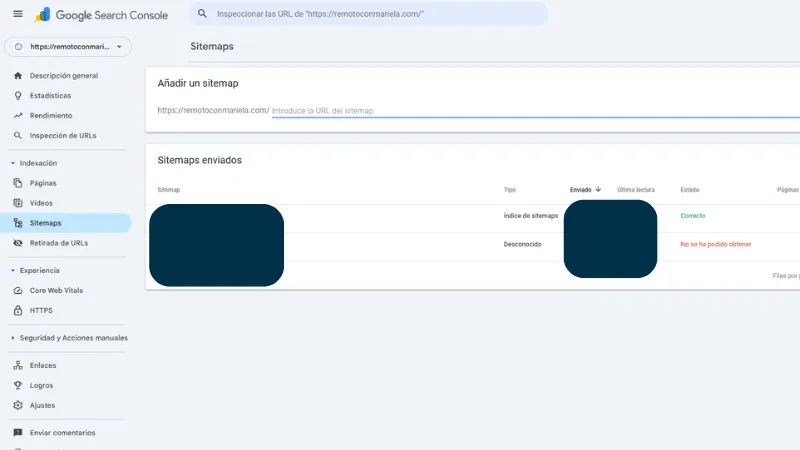
Acá viene lo práctico, con tu configuración real.
Con Rank Math (gratis), tu sitemap suele ser:
https://tudominio.com/sitemap_index.xml
Dónde encontrar tu sitemap.xml en Rank Math
En WordPress, entrá a Rank Math → Sitemap Settings.
Ahí vas a ver si el sitemap está activado y, muchas veces, el enlace directo.
Si no querés tocar nada, confirmalo desde el navegador.
Pegá: tudominio.com/sitemap_index.xml
Si ves un archivo XML con listados, está perfecto.
Cómo subir sitemap en Search Console paso a paso
Entrá a Google Search Console y elegí tu propiedad.
Andá a Sitemaps.
En “Añadir un sitemap”, pegá: sitemap_index.xml
Enviá y revisá el estado.
Si marca error, no te asustes.
Suele ser algo simple como acceso bloqueado, modo mantenimiento o una URL mal escrita.
Para gestionar todo este proceso sin errores técnicos, mi recomendación es utilizar la versión profesional de Rank Math SEO, ya que te permite automatizar la generación de sitemaps y monitorizar errores de indexación directamente desde tu panel de WordPress.
Además, recordá que la velocidad con la que Google rastrea tu sitio depende directamente de la calidad de tu servidor, por lo que contar con un hosting optimizado como el de Factoría Digital es la base para que todas estas métricas que analizamos en Search Console se mantengan en verde.
Qué es robots.txt, para qué sirve y dónde lo encontrás
robots.txt es un archivo de texto simple que vive en la raíz de tu dominio.
Su función es dar instrucciones a los robots sobre qué pueden rastrear y qué no.
Ojo con una idea: robots.txt controla rastreo, no siempre indexación.
Pero si está mal configurado, puede frenar todo.
Dónde está robots.txt y cómo verlo en 10 segundos
Abrí tu navegador y escribí:
tudominio.com/robots.txt
Si aparece, genial.
Si no aparece, WordPress puede estar sirviendo una versión “virtual”, o tu hosting puede manejarlo.
Cómo editar robots.txt con Rank Math
En muchas instalaciones, Rank Math te deja editarlo desde Ajustes generales.
Si lo ves, perfecto.
Si no lo ves, no fuerces cambios.
Lo más importante es evitar el error fatal: bloquear todo el sitio.
Qué línea conviene agregar para dejar el mapa claro
Podés incluir una línea que declare el sitemap:
Sitemap: https://tudominio.com/sitemap_index.xml
Esto ayuda a que cualquier bot encuentre el mapa rápido.
No hagas cambios “creativos” en robots.txt.
En SEO, lo simple funciona mejor que lo impulsivo.
Qué métricas de Search Console indican que tu nicho cambió
No existe una métrica que diga “cambiaste de nicho” con un cartel.
Lo que existe es un cambio gradual de señales.
Vos lo detectás mirando tres cosas: consultas, páginas y tendencias.
Consultas nuevas: palabras clave que entran por tu nuevo tema
En Rendimiento, pestaña Consultas.
Buscá si aparecen términos ligados a tu nueva temática.
Si tu objetivo es “vivir de un blog”, querés ver búsquedas como:
“cómo empezar un blog”.
“nombre de blog rentable”.
“google search console”.
“seo para blogs”.
Cuando esas consultas crecen, tu sitio se está reubicando.
Páginas nuevas: URLs del nuevo nicho ganando impresiones
En la pestaña Páginas, mirá si tus posts nuevos empiezan a ganar impresiones.
Si el top sigue dominado por contenido viejo, puede haber dos razones:
lo viejo sigue siendo lo más fuerte, y está bien.
lo nuevo todavía no está enlazado, no está reforzado o no está claro.
La solución, casi siempre, es interna.
Más enlaces internos y más consistencia temática.
Señal psicológica: cuando vos sentís “no pasa nada” pero las impresiones suben
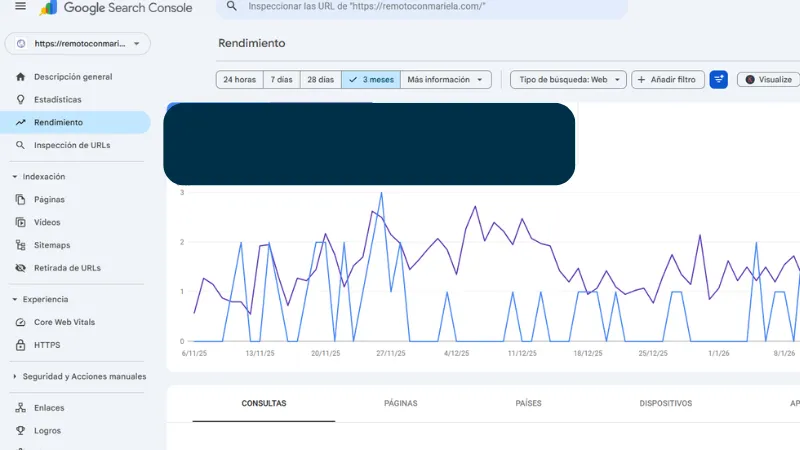
A veces las impresiones suben antes que los clics.
Eso significa que Google está probando tu contenido.
Si sostenés el sistema, los clics suelen llegar después.
Qué mirar cada semana si solo tenés 10 minutos
Si esta semana venís con poco tiempo, hacé esto.
Rendimiento: buscá impresiones altas + CTR bajo.
Rendimiento: mirá una página que sube y poné 2 enlaces internos.
Inspección de URL: confirmá que el post nuevo esté indexado.
Sitemaps: mirá que tu sitemap siga “en estado OK”.
robots.txt: solo verificá que exista y no esté bloqueando todo.
Con eso ya estás jugando en serio.
Search Console + GA4: el combo para decidir sin adivinar
Search Console te dice qué pasa antes del clic.
GA4 te dice qué pasa después del clic.
Si un post tiene impresiones y clics, pero no convierte, GA4 te lo va a gritar.
Si un post no tiene impresiones, Search Console te va a mostrar el bloqueo.
Acá tenés mi guía completa para GA4 y análisis de datos en el blog:
Google Analitycs 4
Acción: tu plan de 7 días para que esto sea real
No lo dejes como lectura linda.
Volvelo sistema.
Día 1: enviá el sitemap (sitemap_index.xml) a Search Console.
Día 2: revisá 5 URLs nuevas con Inspección de URL.
Día 3: detectá 3 consultas con impresiones y CTR bajo.
Día 4: mejorá 2 títulos y 2 metas, sin reescribir todo.
Día 5: agregá 6 enlaces internos en total a tus posts que crecen.
Día 6: revisá que no haya “Noindex” accidental en Rank Math.
Día 7: anotá en una hoja qué subió, qué bajó y qué vas a tocar la semana próxima.
Eso es estrategia.
Si querés que esta checklist no quede en teoría, pedime la guía gratuita y lo llevás a práctica con orden.
Sí, quiero la guía gratuitaConclusión
No necesitás ser técnica.
Necesitás un método corto y repetible que te diga la verdad cada semana.
Google Search Console es esa verdad, sin interpretación esotérica.
Hacelo simple, hacelo constante y vas a crecer con señales reales, no con intuición.
FAQ
Cómo saber si Google indexa mi blog
Usá Inspección de URL en Search Console y verificá si la URL está en Google.
Por qué Google no indexa mis artículos nuevos
Puede ser falta de señales, noindex accidental, contenido duplicado, errores de URL o bloqueo de rastreo.
Qué es robots.txt y dónde se encuentra
Es un archivo de texto en la raíz del dominio: tudominio.com/robots.txt.
Qué mirar en Google Search Console cada semana
Rendimiento, páginas que suben y bajan, Inspección de URL, estado del sitemap y verificación de robots.txt.
Usá Inspección de URL en Search Console y verificá si la URL está en Google.
Puede ser falta de señales, noindex accidental, contenido duplicado, errores de URL o bloqueo de rastreo.
Es un archivo de texto en la raíz del dominio: tudominio.com/robots.txt.
Rendimiento, páginas que suben y bajan, Inspección de URL, estado del sitemap y verificación de robots.txt.
Si querés que esto quede configurado y funcionando sin vueltas, tengo mentoría para hacerlo juntas.
Revisamos tu Search Console, tu indexación y tu estructura básica, y te dejo una rutina semanal concreta para sostenerlo.
Sí, quiero la mentoría