Cómo usar Canva para potenciar tu Blog
Tu identidad visual con Canva
¿Sentís que tu contenido es excelente pero te cuesta transmitirlo de forma que realmente conecte con los lectores que querés atraer? Si querés saber cómo usar Canva para potenciar tu blog y que tus entradas se vean tan profesionales como lo que escribís, no sos la única en buscar esa respuesta.
En esta guía paso a paso actualizada al 2026, te mostraremos Cómo Usar Canva para potenciar tu Blog.
En el mundo digital, tener un texto impecable ya no alcanza, necesitás algo más potente: un diseño profesional, una estrategia visual que cuente tu historia, retenga al usuario y refleje tu estilo personal.
Y la mejor parte es que no hace falta ser diseñadora para lograrlo, gracias a Canva, podés crear un blog impactante y profesional, aunque nunca hayas abierto Photoshop.
A diferencia de un sitio web genérico —que solo muestra información— un blog con diseño estratégico habla de tu autoridad y de lo que sos capaz de aportar a tu audiencia. Usar Canva para blogs es, hoy, una de las formas más rápidas de lograr ese impacto visual sin necesitar conocimientos técnicos.
Si todavía tenés dudas, te invito a conocer la diferencia fundamental entre un blog amateur y uno profesional.
Entender eso es clave para empezar con el pie derecho.
Y si estás leyendo esto porque querés trabajar desde cualquier parte con tu blog, podés descargar mi guía gratuita en la que explico paso a paso lo esencial para poder vivir de tu blog.
Sí, quiero la guía gratuitaAntes de Abrir Canva: La Planificación visual de tu Blog

Aunque Canva te lo pone fácil, el verdadero secreto de cómo usar Canva para potenciar tu blog empieza antes de elegir la plantilla. Una estrategia clara te va a ahorrar tiempo y te va a ayudar a transmitir justo el mensaje que querés dar en cada entrada.
Definí tu objetivo y tu lector ideal
Preguntate:
- ¿A quién querés ayudar con tu contenido?
- ¿Qué acción querés que hagan después de leerte? No es lo mismo escribir para una audiencia de marketing que para una comunidad de viajes o un nicho de recursos educativos. Saber esto te va a ayudar a definir el tono, los colores, el tipo de elementos gráficos e incluso la estructura general de tus imágenes destacadas.
Seleccioná y organizá tus recursos visuales
Es tentador usar miles de elementos decorativos, pero menos es más, una estética limpia no es aburrida, sino estratégica.
Elegí de 3 a 5 tipos de gráficos que realmente identifiquen tu marca: infografías, banners de sección, plantillas para Pinterest o llamadas a la acción (CTA).
Mostrá coherencia en cada post, no mezcles estilos diferentes en cada artículo.
Tené tu identidad visual lista
La coherencia visual transmite confianza y profesionalismo al instante, si todavía no lo hiciste, este es el momento ideal para tener tu propio kit de marca definido.
Tené a mano:
- Paleta de colores.
- Tipografías legibles para web.
- Logo o favicon de tu blog. Esto te va a permitir que todas tus entradas tengan un mismo hilo estético, sin andar adivinando en cada imagen qué color usar.
Para ayudarte con la paleta de colores —una de las partes clave del diseño en Canva para tu blog—, podés utilizar Coolors como herramienta gratuita.
Es un generador que yo misma uso a diario: super fácil, intuitivo, y el plan gratuito alcanza y sobra.
Hacé clic abajo para probarlo:
Ver ColoorsCómo usar Canva para potenciar tu Blog, tutorial completo
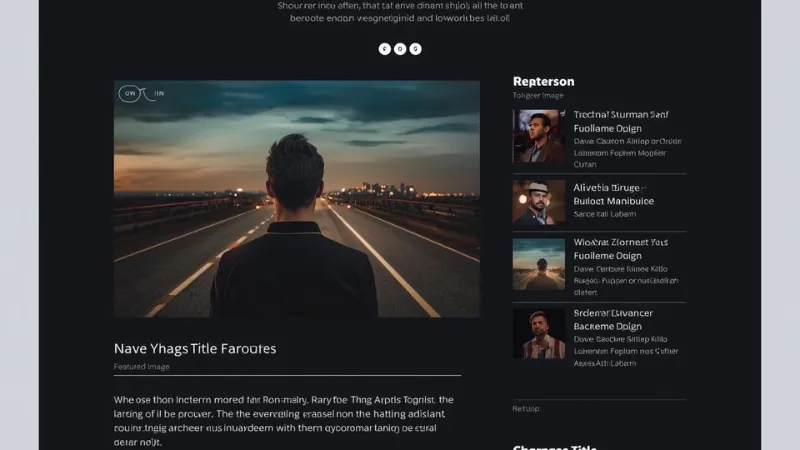
Ahora sí, ¡manos a la obra! Con la planificación lista, es hora de usar Canva como aliada de tu contenido.
Si es tu primera vez, te recomiendo pasar primero por mi guía de cómo usar Canva paso a paso para familiarizarte con su interfaz y funciones básicas.
Paso 1: Elegí el formato y la plantilla adecuados
Canva para blogs tiene múltiples formatos perfectos:
- Imágenes destacadas (Featured images).
- Pins para Pinterest (fundamentales para el tráfico).
- Banners para suscripción a la newsletter.
- Infografías educativas. En el buscador, usá palabras clave como: blog banner, pinterest graphic, infographic, lead magnet, web element. No te obsesiones con encontrar la plantilla exacta: elegí una con buena estructura y después la adaptás con tus propios colores, fuentes y contenidos.
Paso 2: Estructurá las piezas clave de tu post
Una buena estructura guía al lector y hace que el contenido sea fácil de digerir.
Estas son las piezas visuales que no pueden faltar:
- Imagen destacada: Título claro + una imagen que represente el tema.
- Separadores de sección: Gráficos breves que den respiro a la lectura.
- Infografías o esquemas: Explicá procesos complejos de forma visual, esto ayuda muchísimo al SEO y a que te compartan.
- Llamadas a la acción (CTA): Botones o banners visuales para que se suscriban o compren tus cursos.
- Gráficos para redes: Versiones de tu post adaptadas para Instagram o LinkedIn para atraer tráfico.
Paso 3: Personalizalo con tu marca
Acá es donde Canva para potenciar tu blog brilla de verdad. Usá la función de Kit de marca o “Estilos” para aplicar tu paleta de colores y tipografías con un solo clic a todos tus diseños del blog.
Tips de diseño para mantenerlo profesional:
- Espacio en blanco: No sobrecargues tus imágenes. Dejá respirar el texto.
- Jerarquía visual: El título de la imagen debe ser lo primero que se lea.
- Imágenes de calidad: No uses fotos pixeladas. Si usás el banco de imágenes de Canva, filtrá por las que encajen con tu estética.
Paso 4: Creá elementos interactivos o descargables
Una de las mejores funciones de cómo usar Canva para diseñar en tu blog es la posibilidad de crear Lead Magnets o recursos descargables.
Podés diseñar un PDF, añadir enlaces clicables a tus otros artículos o redes sociales y ofrecerlo a cambio del suscriptor.
Solo seleccioná el texto o elemento y hacé clic en el icono de enlace.
Consejos Pro Canva para blogs
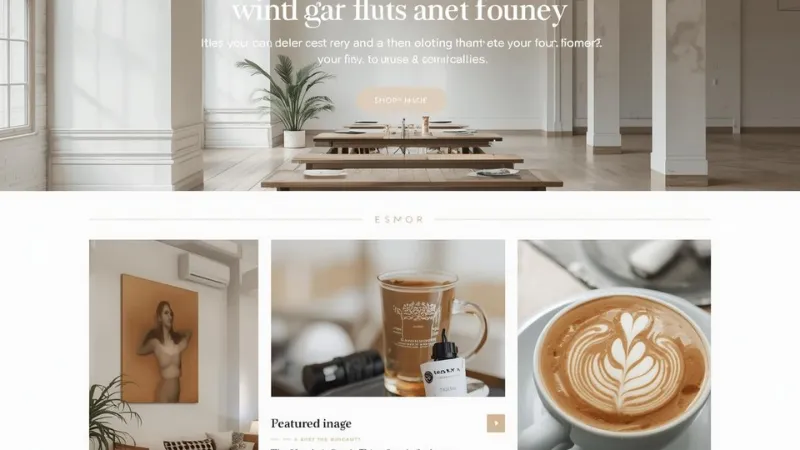
Adaptá los formatos según la red social
Tu blog se alimenta de tráfico externo, así que una de las claves de cómo usar Canva para potenciar tu blog es duplicar el diseño de tu imagen destacada y redimensionarlo para Pinterest o Reels.
Esta estrategia se parece a lo que hacemos al diseñar una propuesta personalizada: mostrar lo más relevante visualmente para captar la atención en segundos.
Optimizá el peso y formato
Para que tu blog no sea lento (fundamental para Google), es ideal descargar tus imágenes en formato JPG o WebP si tenés la versión Pro.
Una vez que las tengas, recordá nombrarlas con tus palabras clave antes de subirlas a WordPress para mejorar tu posicionamiento SEO.
Secretito: Los formatos ideales para un blog se llaman «WEBP» y los convertís súper fácil y rápido desde esta plataforma que te dejo en este link, es la misma que yo uso.
Usá enlaces cortos para tus recursos
Te doy un tip súper pro que pocos explican: si vas a compartir un recurso descargable hecho en Canva en tus posts, lo mejor es usar un enlace corto y limpio.
Para eso, podés probar el acortador de URL de Canva, que además te permite crear enlaces personalizados que se ven mucho más profesionales en el cuerpo del texto.
Pedí feedback antes de publicar
Después de diseñar tanto, es normal pasar por alto errores, mirá tus diseños desde el celular antes de darlos por terminados para chequear que los textos se lean bien en pantallas chicas.
A veces, un ajuste de tamaño de fuente ayuda a mejorar la experiencia del usuario (UX) drásticamente.
Cómo compartilo con un enlace corto y profesional
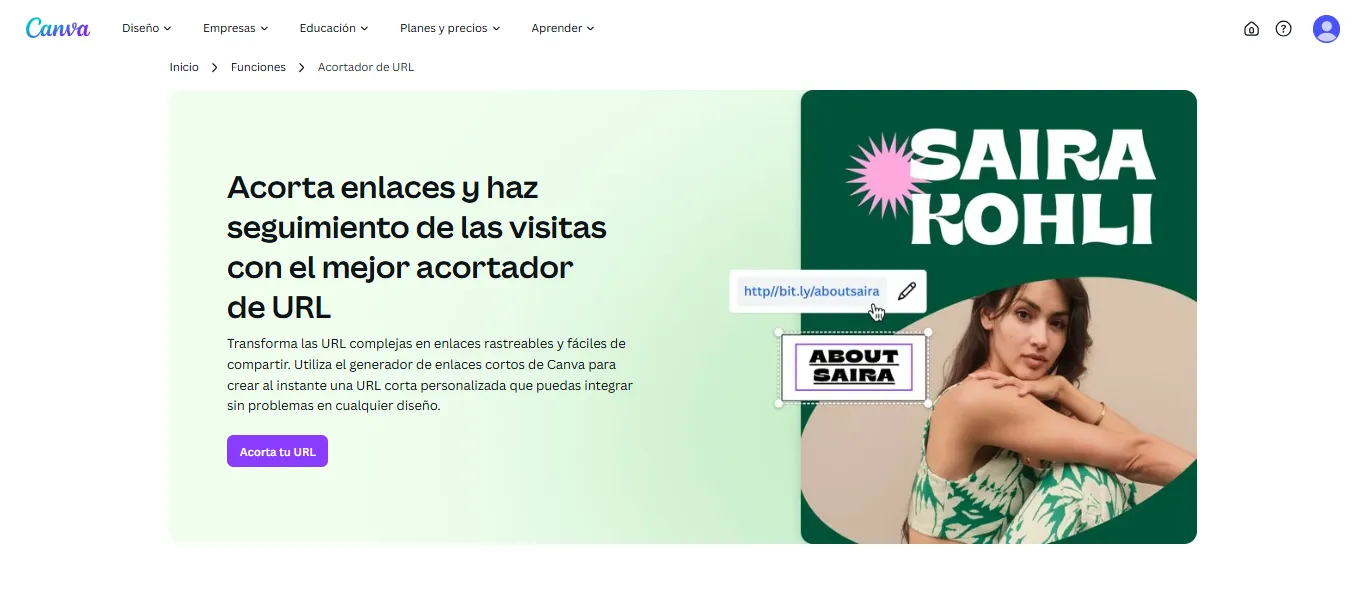
Te doy un tip súper pro que pocos explican: si vas a compartir tu blog en redes sociales o en LinkedIn, lo mejor es usar un enlace corto, limpio y fácil de recordar.
Para eso, podés probar el acortador de URL de Canva, que además te permite crear enlaces personalizados con estética profesional.
Conclusión: El diseño de tu Blog es tu mejor vendedor
Saber cómo usar Canva para potenciar tu blog es, hoy, una ventaja real. Un blog con buen diseño es como tu tarjeta de presentación versión 3.0: no solo dice que sabés escribir, sino que muestra profesionalismo y cuidado por el detalle.
Y lo mejor es que hoy, gracias a Canva, crear una marca visual potente para tu blog está al alcance de cualquiera.
Planificá con estrategia, elegí bien lo que mostrás, mantené la coherencia y no subestimes el poder de lo visual para retener a tus lectores.
Ahora te toca a vos: abrí Canva y empezá a diseñar los recursos que van a hacer brillar tu próximo post.
Y si te quedó alguna duda, dejala en los comentarios.
¿Querés más guías como esta? Suscribite a mi newsletter y recibí recursos gratuitos para potenciar tu blog y vivir de tu pasión online.
Si aún no estas decidida a comenzar en la aventura del blogging, mi guía gratuita de pasos esenciales para comenzar, seguro te va a ayudar mucho.
Sí, quiero la guía gratuitaPreguntas frecuentes sobre el uso de Canva para blogs
¿Es necesario pagar Canva Pro para diseñar un blog profesional?
No es obligatorio, podés empezar con la versión gratuita y lograr resultados excelentes. Sin embargo, la versión Pro te permite usar el Kit de Marca para mantener tus colores siempre a mano, redimensionar diseños para distintas redes sociales con un clic y exportar imágenes con fondo transparente, lo que ahorra muchísimo tiempo si gestionás varios sitios web.
¿Qué tamaño deben tener las imágenes destacadas de mi blog?
El estándar más recomendado para WordPress suele ser de 1200 x 630 píxeles, ya que se adapta bien tanto al diseño del blog como a la previsualización cuando compartís el enlace en Facebook o LinkedIn. En Canva, podés usar la plantilla de «Anuncio de Facebook» o crear un «Tamaño personalizado» para que todas tus portadas mantengan la misma proporción.
¿Cómo influyen los diseños de Canva en el SEO de mi sitio?
El diseño influye indirectamente en el SEO a través de la experiencia de usuario. Si usás Canva para crear infografías o gráficos claros, los lectores se quedan más tiempo en tu página, lo que reduce la tasa de rebote. Además, si descargás tus diseños en formato JPG y los comprimís antes de subirlos, ayudás a que la velocidad de carga sea óptima para Google.
¿Puedo crear mis propios descargables o Lead Magnets con Canva?
Sí, es una de las mejores funciones para monetizar o captar suscriptores. Podés diseñar guías en PDF, checklists o libros de trabajo y añadirles enlaces clicables directamente desde la herramienta. Una vez terminados, los descargás como «PDF Estándar» y los subís a tu biblioteca de medios para entregarlos a tus lectores.
No es obligatorio, podés empezar con la versión gratuita y lograr resultados excelentes. Sin embargo, la versión Pro te permite usar el Kit de Marca para mantener tus colores siempre a mano, redimensionar diseños para distintas redes sociales con un clic y exportar imágenes con fondo transparente, lo que ahorra muchísimo tiempo si gestionás varios sitios web.
El estándar más recomendado para WordPress suele ser de 1200 x 630 píxeles, ya que se adapta bien tanto al diseño del blog como a la previsualización cuando compartís el enlace en Facebook o LinkedIn. En Canva, podés usar la plantilla de "Anuncio de Facebook" o crear un "Tamaño personalizado" para que todas tus portadas mantengan la misma proporción.
El diseño influye indirectamente en el SEO a través de la experiencia de usuario. Si usás Canva para crear infografías o gráficos claros, los lectores se quedan más tiempo en tu página, lo que reduce la tasa de rebote. Además, si descargás tus diseños en formato JPG y los comprimís antes de subirlos, ayudás a que la velocidad de carga sea óptima para Google.
Sí, es una de las mejores funciones para monetizar o captar suscriptores. Podés diseñar guías en PDF, checklists o libros de trabajo y añadirles enlaces clicables directamente desde la herramienta. Una vez terminados, los descargás como "PDF Estándar" y los subís a tu biblioteca de medios para entregarlos a tus lectores.